软件排行榜单
+抖音极速版
v38.9.0

191.51M /

视频分享
查看Wallpaper
v2.7.4

119.45M /
工具应用
查看画质助手
v1.0.8.5
5.65M /
工具应用
查看米游社
v2.100.0

118.58M /

工具应用
查看软天空
v8.7.3

31.81M /

工具应用
查看高德地图
v16.08.0.2014

160.69M /
导航指引
查看saylo官方正版
v2.5.8

120.68M /
AI聊天
查看游咔
v5.0.8

71.50M /
其他类别
查看DeepSeek
v1.4.2

11.71M /
工具应用
查看汽水音乐
v15.6.0
143.00M /
音乐娱乐
查看同类软件
更多软件介绍
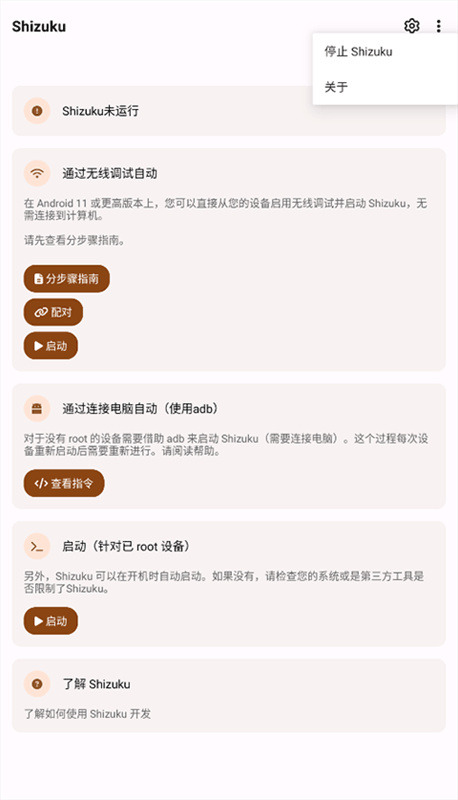
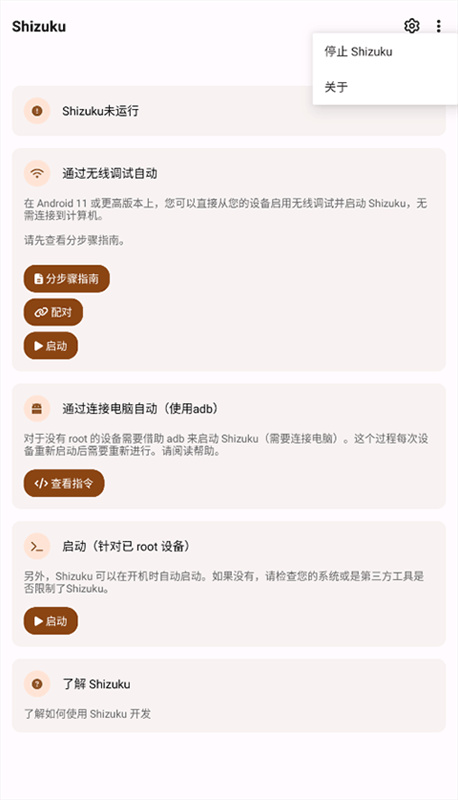
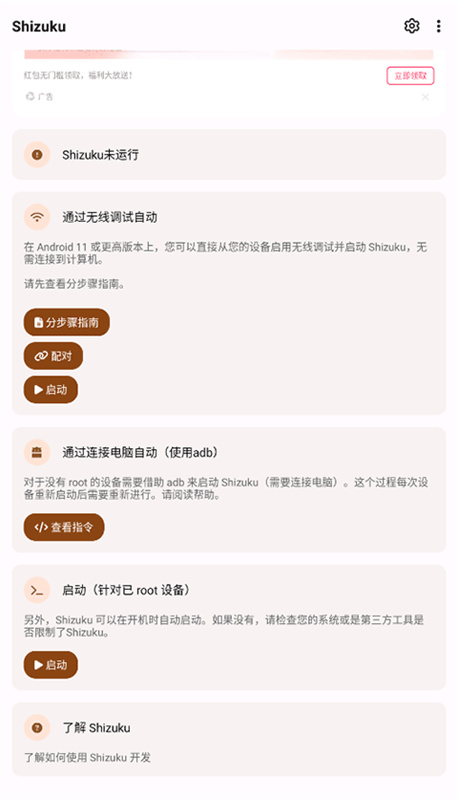
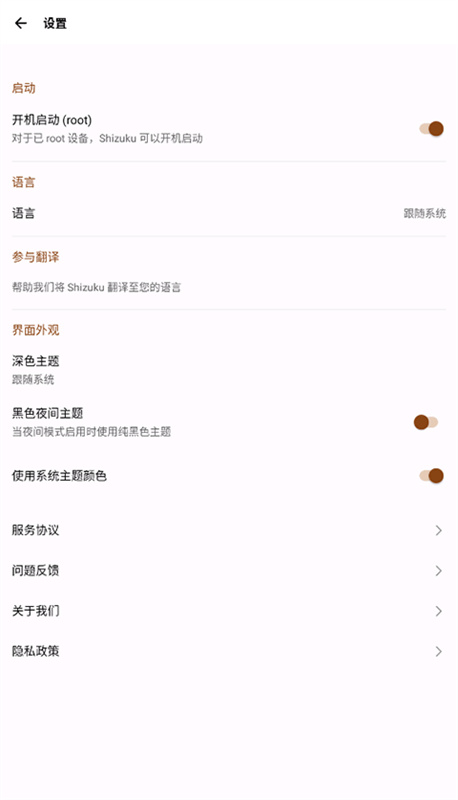
Shizuku安卓版app是一款全新的手机开源类型互动软件,在这款软件之中的功能相当的强大,丰富的自定义设置可以给你带来很好的帮助,让你可以直接通过一系列更好的设定来得到相关的参数功能。Shizuku安卓版app之中可以更加好的满足广大用户的需求,帮助你得到舒适的功能体验,更加方便的进入系统的API之中,让你的整个操作流程都变得非常方便以及快速。
1、配对(只需进行一次)
(1)注:从 v4.1.0 起,端口号自动检测。
(2)启用"开发者选项"(在网络上有非常多的教程)
(3)进入"无线调试"
(4)启用系统的分屏(多窗口)功能(必须,因为一旦离开"无线调试",配对过程就会被停止)
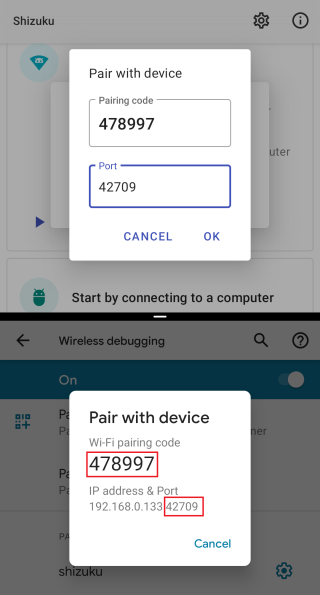
(5)点按"无线调试"中的"使用配对码配对设备"
(6)点按软件中的"通过无线调试启动",点按"配对"
(7)填入"配对码"及"端口号"后确定
(8)配对过程示意图
(9)如果配对成功,"无线调试"中的"已配对的设备"中会出现"shizuku"
(10)配对成功示意图
(11)如果你不希望重新进行此步骤,打开"开发者设置"中的"停用 adb 授权超时功能"
(12)如果重新安装软件,则需要再次执行此步骤
2、使用
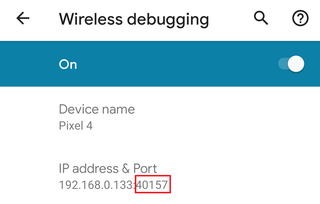
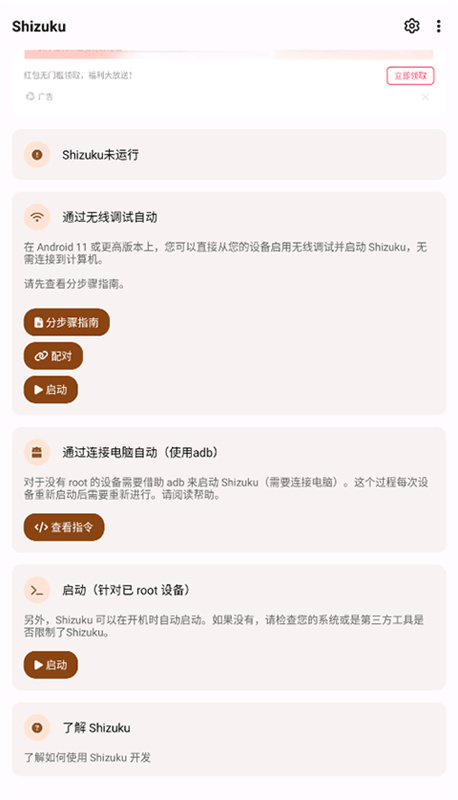
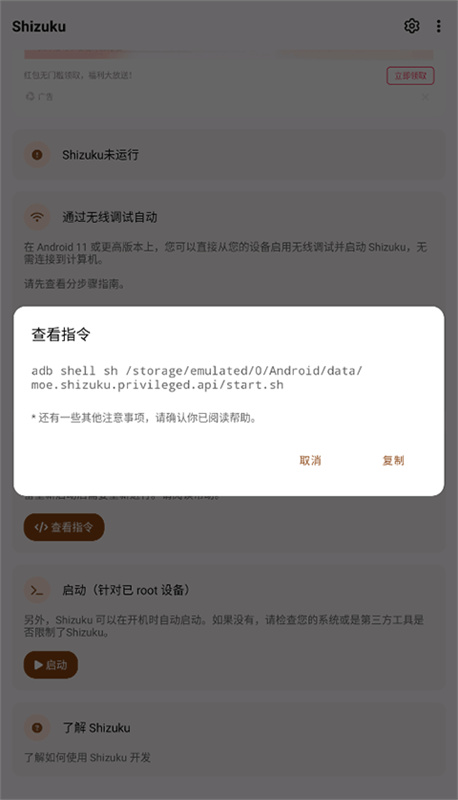
(1)打开app中的"通过无线调试启动"
(2)填入"无线调试"中的端口号(此端口号会在每次启用"无线调试"时变化)
(3)端口号示意图
通过root启动
对于已root设备,直接启动即可。
由厂商造成的问题(非root方式)
1、MIUI(小米)
你需要在“开发者选项”中开启“USB调试(安全设置)”。
此外,不要使用MIUI的“手机管家”的扫描功能,因为它会禁用“开发者选项”。
2、ColorOS(OPPO)
你需要在“开发者选项”中关闭“权限监控”。
3、Flyme(魅族)
你需要在“开发者选项”中关闭“Flyme支付保护”。
4、EMUI(华为)
你需要在“开发者选项”中开启「“仅充电”模式下允许ADB调试选项」。
5、originOS(vivo)
OriginOS的设置不支持分屏,你需要在“开发者设置”中开启“强行将活动设为可调整大小”。参考Shizuku106(opensnewwindow)。
1、检查权限:确保设备已启用ADB或root权限,开发者选项和USB调试已开启。
2、重新配对:无线调试模式下,输入正确配对码(如小米设备需切换通知样式为原生)。
3、日志分析:查看Shizuku日志(/data/local/tmp/shizuku.log)定位错误。
4、授权流程:在Shizuku中启用目标应用权限,重启应用后确认服务状态。
5、兼容性列表:参考官方支持的应用列表(如「黑域」「权限狗」),确保应用版本兼容。
1、实时更新:能够对各种服务等进行实时的更新处理,方便用户对各种服务等进行轻松掌握。
2、内置优化:可以对内置的各种文件等进行优化,提升了整体的操作效率等。
3、隐私保护:提供了更加全面和智能的隐私保护技术,保障了个人隐私的安全性等。
4、版本选择:根据自己的实际需求等,可以对各种应用版本等进行自由的选择。
许多厂商对 Android 系统进行了修改,这会造成 Shizuku 无法正常工作。
#透过无线除错启动:一直显示「正在搜寻配对服务」
请允许 Shizuku 在背景执行。
搜寻配对服务需要访问本地网路,许多厂商在应用程式不可见后立刻禁止应用程式访问网路。您可以在网路上搜索如何在您的装置上允许应用程式在背景执行。
#透过无线除错启动:点选「输入配对码」后立刻提示失败
#MIUI(Xiaomi、POCO)
在系统设定的「通知管理」-「通知显示设定」将通知样式切换为「Android」。
#透过无线除错启动/透过连线电脑启动:adb 权限受限
#MIUI(Xiaomi、POCO)
在「开发人员选项」中开启「USB 侦错(安全设定)」。注意,这和「USB 侦错」是两个分开的选项。
#ColorOS(OPPO & OnePlus)
你需要在「开发人员选项」中关闭「权限监控」。
#Flyme(魅族)
你需要在「开发人员选项」中关闭「Flyme 支付保护」。
#透过无线除错启动/透过连线电脑启动:Shizuku 随机停止
#所有装置
保证 Shizuku 可以在背景执行。
不要关闭「USB 侦错」及「开发人员选项」。
在「开发人员选项」中将 USB 使用模式改为「仅充电」。
在 Android 8 上的选项是「选择 USB 配置」-「仅充电」。
在 Android 9 及以上版本上选项是「预设 USB 配置」-「不进行资料传输」。
(Android 11+)启用「停用 ADB 授权逾时」选项。
#EMUI (Huawei)
你需要在「开发人员选项」中开启「仅充电模式下允许 ADB 侦错选项」。
#MIUI(Xiaomi、POCO)
不要使用 MIUI 的「手机管家」的扫描功能,因为它会禁用「开发人员选项」。
#Sony
不要点选连线 USB 后弹出的对话方块,因为这会导致 USB 使用模式发生变化。
Shizuku安卓版app之中完全不需要多少的专业知识就可以直接的完成,享受更加强力的开源服务功能,提升对于设备整体管理效率,得到更加完美的手机root服务吧。
v13.6.0版本(2026.1.9更新)
- 支持 Android 16 QPR1 更新启动命令。
- 您可以将此文件复制到任何可执行文件所在位置,例如/data/local/tmp/shizuku。
- 支持在 Android 13 及更高版本上连接到可信 WLAN 时无需 root 权限即可自动启动。
软件截图

更新于 2025-07-04 16:36:49
其实有些黑科技软件可以帮助用户去拥有更好体验,如广告跳过、小说换源、文件管理等各种黑科技手段。小编也是将这些年比较热门、好用的黑科技软件整理成大全并推荐给有需要的用户。如李跳跳、MT文件管理、黄鸟抓包以及自动连点器等黑科技app,每一款都是让人相恨见晚的存在。如果您想了解更多手机黑科技神器app的话,一起来黑科技软件大全中看看吧。
相关教程
更多
2026-11-17 09:45:24

2026-11-16 09:45:11

2026-11-13 09:22:55
2026-11-12 09:36:46
2026-11-11 09:41:24

2026-11-10 09:34:12