软件排行榜单
+抖音极速版
v38.9.0

191.51M /

视频分享
查看Wallpaper
v2.7.4

119.45M /
工具应用
查看画质助手
v1.0.8.5

5.65M /

工具应用
查看米游社
v2.100.0

118.58M /

工具应用
查看软天空
v8.7.3

31.81M /
工具应用
查看高德地图
v16.08.0.2014

160.69M /
导航指引
查看saylo官方正版
v2.5.8

120.68M /
AI聊天
查看游咔
v5.0.8

71.50M /
其他类别
查看DeepSeek
v1.4.2

11.71M /
工具应用
查看汽水音乐
v15.6.0

143.00M /

音乐娱乐
查看同类软件
更多软件介绍
Shizuku软件是一款非常好用的手机开源应用类型软件,在这款软件之中的功能相当的强大,各种不同的丰富自定义设置可以帮助你很好的对你的手机进行一系列的调控和修改,更好的获取一些关于的设定方面的参数功能。Shizuku软件中可以让你更好的对系统进行一系列的控制以及使用,帮助各种不同的应用来运行不一样的程序,让你的实际使用更加的便捷以及快速,获取完备的系统安全策略,让你的手机在遇到各种不同的危险以及病毒软件的时候获取更加高的防护等级,运行不一样的系统,将所有的病毒全部阻挡在外吧。
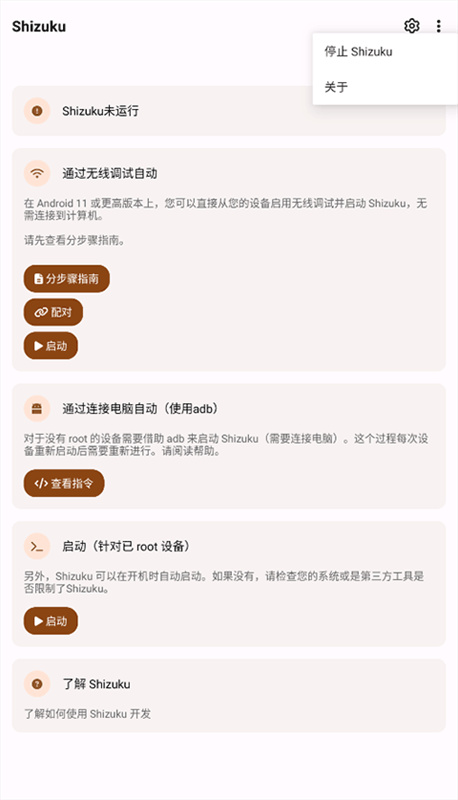
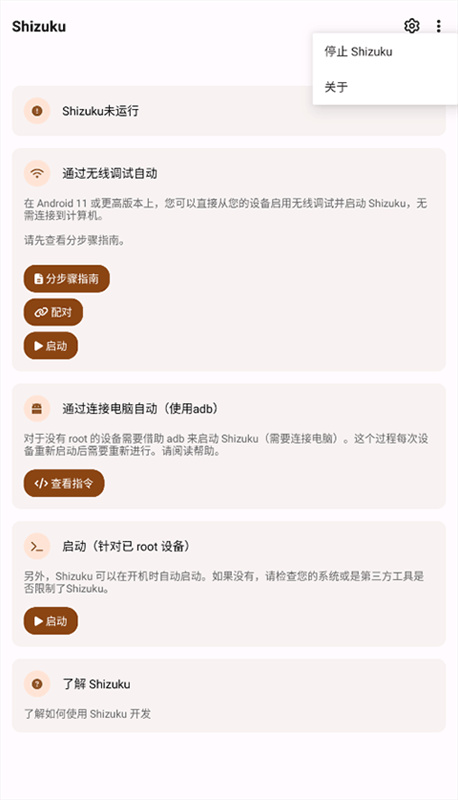
1、首先进入Shizuku安卓版,这里显示没有运行;
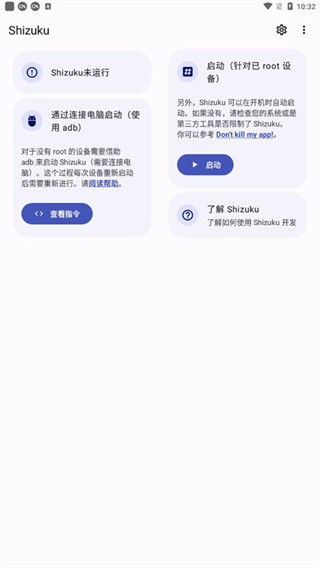
2、如果你的手机已ROOT直接给予Root权限后即可正常启动,后面两种开启方法均需要开启开发者模式并给予USB调试权限
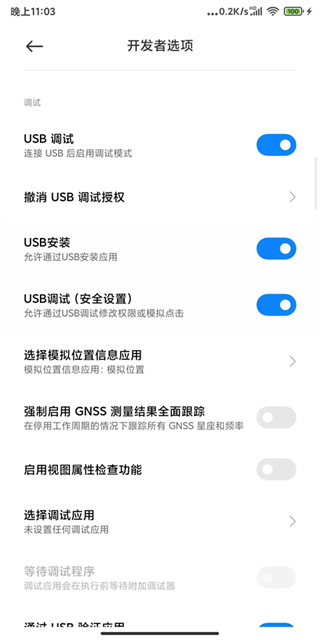
3、关于如何开启开发者模式并给予USB调试权限后面我以小米的MIUI系统为例进行说明;
手机默认是没有开启开发者选项的;
需要用户在设置中手动开启;
一般在手机设置的关于手机或我的设备中可以找到系统版本相关信息;
持续多次点击即可开启开发者选项;
MIUI系统在设置-我的设备-全部参数-MIUI版本功能处持续点击知道出现已处于开发者模式的提示即可;
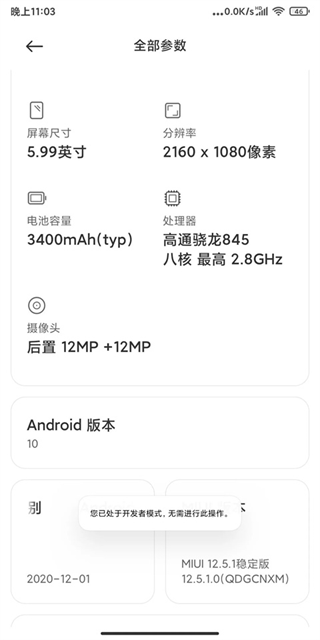
4、在开发者模式设置中可以找到USB调试并开启;
安卓11以下版本的手机需要使用电脑通过ADB命令来启动Shizuku;
手机通过数据线连接好电脑并授予USB调试权限;
在电脑端下载ADB命令工具;
解压并打开ADB命令工具文件夹;
打开PowerShell窗口;
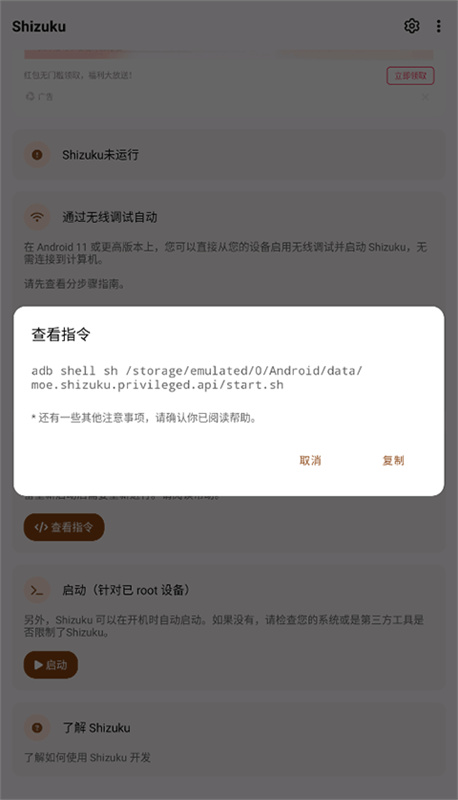
输入指令:
.adb shell sh /storage/emulated/0/Android/data/moe.shizuku.privileged.api/start.sh
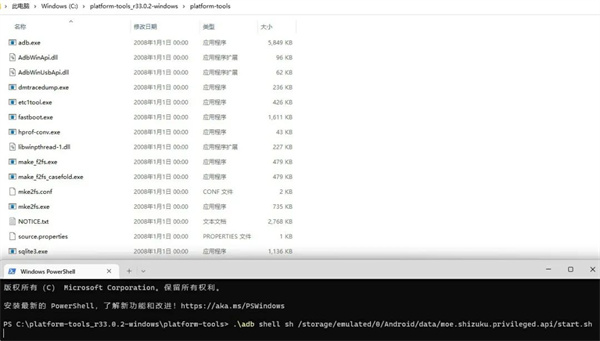
5、点击Enter确认即可成功启动Shizuku;
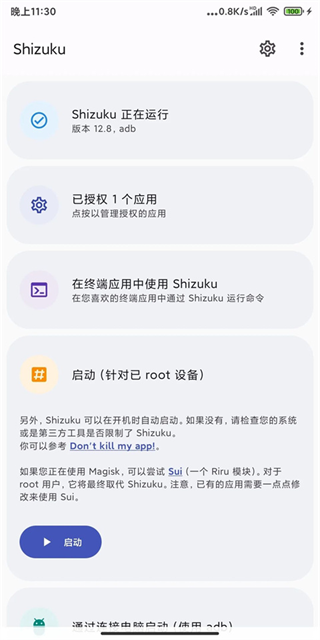
通过root启动
对于已root设备,直接启动即可。
由厂商造成的问题(非root方式)
1、MIUI(小米)
你需要在“开发者选项”中开启“USB调试(安全设置)”。
此外,不要使用MIUI的“手机管家”的扫描功能,因为它会禁用“开发者选项”。
2、ColorOS(OPPO)
你需要在“开发者选项”中关闭“权限监控”。
3、Flyme(魅族)
你需要在“开发者选项”中关闭“Flyme支付保护”。
4、EMUI(华为)
你需要在“开发者选项”中开启「“仅充电”模式下允许ADB调试选项」。
5、originOS(vivo)
OriginOS的设置不支持分屏,你需要在“开发者设置”中开启“强行将活动设为可调整大小”。参考Shizuku106(opensnewwindow)。
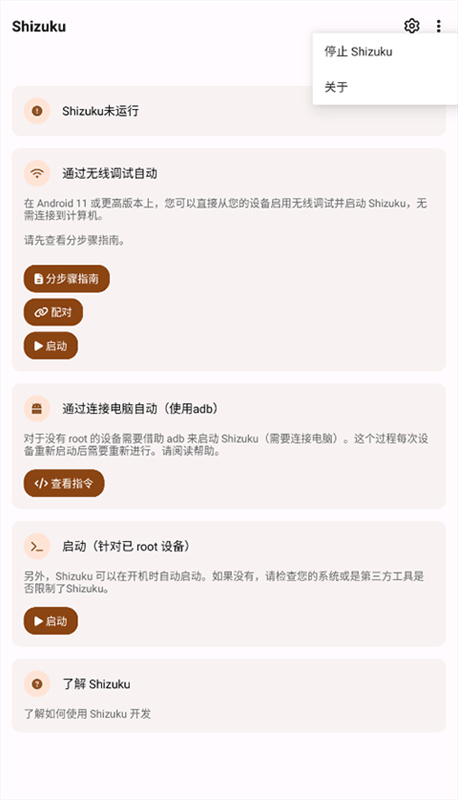
(1)注:从 v4.1.0 起,端口号自动检测。
(2)启用"开发者选项"(在网络上有非常多的教程)
(3)进入"无线调试"
(4)启用系统的分屏(多窗口)功能(必须,因为一旦离开"无线调试",配对过程就会被停止)
(5)点按"无线调试"中的"使用配对码配对设备"
(6)点按软件中的"通过无线调试启动",点按"配对"
(7)填入"配对码"及"端口号"后确定
(8)配对过程示意图
(9)如果配对成功,"无线调试"中的"已配对的设备"中会出现"shizuku"
(10)配对成功示意图
(11)如果你不希望重新进行此步骤,打开"开发者设置"中的"停用 adb 授权超时功能"
(12)如果重新安装软件,则需要再次执行此步骤
1、Shizuku的诞生主要有两大目的:
2、提供一个方便地使用系统API的方式。
3、为部分只需要Adb权限的应用开发提供便利。
4、已经设置过root的手机:可以直接打开Shizuku软件启动。
5、没有经过root的手机可以经过Shizuku软件的说明指导操作,通过adb启动服务。
6、用adb不难,网上有很多教程可以帮助你学习如何使用它。
1、引导用户使用 root 或是 adb 方式运行一个进程(Shizuku 服务进程)。
2、应用进程启动时Shizuku服务进程发送 binder 至应用进程。
3、应用通过该binder与服务进程交互,服务进程通过 binder 与 system server 交互。
4、app有详细的文档引导用户,你只需要让用户安装该款软件。
许多厂商对 Android 系统进行了修改,这会造成 Shizuku 无法正常工作。
#透过无线除错启动:一直显示「正在搜寻配对服务」
请允许 Shizuku 在背景执行。
搜寻配对服务需要访问本地网路,许多厂商在应用程式不可见后立刻禁止应用程式访问网路。您可以在网路上搜索如何在您的装置上允许应用程式在背景执行。
#透过无线除错启动:点选「输入配对码」后立刻提示失败
#MIUI(Xiaomi、POCO)
在系统设定的「通知管理」-「通知显示设定」将通知样式切换为「Android」。
#透过无线除错启动/透过连线电脑启动:adb 权限受限
#MIUI(Xiaomi、POCO)
在「开发人员选项」中开启「USB 侦错(安全设定)」。注意,这和「USB 侦错」是两个分开的选项。
#ColorOS(OPPO & OnePlus)
你需要在「开发人员选项」中关闭「权限监控」。
#Flyme(魅族)
你需要在「开发人员选项」中关闭「Flyme 支付保护」。
#透过无线除错启动/透过连线电脑启动:Shizuku 随机停止
#所有装置
保证 Shizuku 可以在背景执行。
不要关闭「USB 侦错」及「开发人员选项」。
在「开发人员选项」中将 USB 使用模式改为「仅充电」。
在 Android 8 上的选项是「选择 USB 配置」-「仅充电」。
在 Android 9 及以上版本上选项是「预设 USB 配置」-「不进行资料传输」。
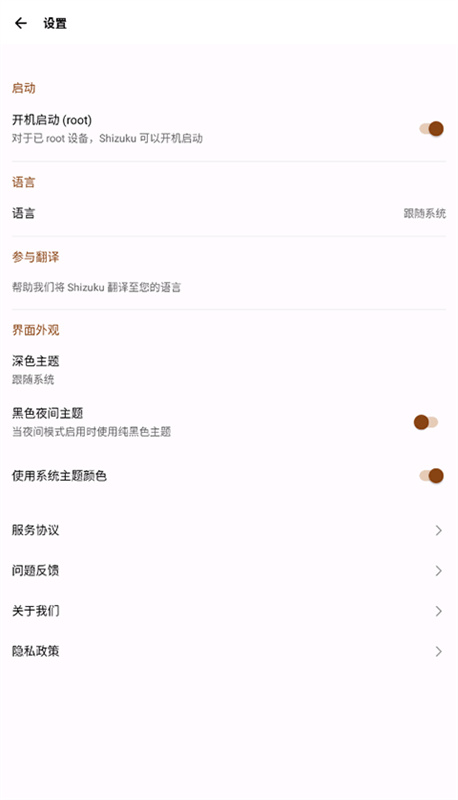
(Android 11+)启用「停用 ADB 授权逾时」选项。
#EMUI (Huawei)
你需要在「开发人员选项」中开启「仅充电模式下允许 ADB 侦错选项」。
#MIUI(Xiaomi、POCO)
不要使用 MIUI 的「手机管家」的扫描功能,因为它会禁用「开发人员选项」。
#Sony
不要点选连线 USB 后弹出的对话方块,因为这会导致 USB 使用模式发生变化。
1、Q:Shizuku与Root的区别是什么?
A:Shizuku通过ADB授权实现部分Root功能(如冻结应用),但无法突破系统核心限制(如修改系统分区),优势在于不影响设备保修且风险更低。
2、Q:无线调试配对失败怎么办?
A:检查系统通知样式是否为原生,关闭悬浮窗权限应用,或尝试重启无线调试功能。
3、Q:哪些应用支持Shizuku?
A:官方支持列表包括黑域、安装狮、爱玩机工具箱等,完整清单可参考GitHub文档。
Shizuku软件之中可以对你设备的整体安全性进行全方面的优化,为用户提供更加全面以及只能的隐私设备保护技术,更好的保障个人隐私的安全性以及完整性。
v13.6.0版本(2026.1.9更新)
- 支持 Android 16 QPR1 更新启动命令。
- 您可以将此文件复制到任何可执行文件所在位置,例如/data/local/tmp/shizuku。
- 支持在 Android 13 及更高版本上连接到可信 WLAN 时无需 root 权限即可自动启动。
软件截图

更新于 2025-07-04 15:27:01
搞机其实不难,只需要安装几个专业搞机软件,人人都可以轻松搞机DIY。那你知道有哪些搞机软件比较好用还免费吗?如果不知道的话,不妨来看看小编为你推荐的几款搞机app,如安兔兔评测、搞机助手、骁龙工具箱、黄鸟抓包等,这些专业搞机软件支持你的一切想法和操作,让你的安卓手机能够轻松提升性能,更好管理哦。
相关教程
更多
2026-11-16 09:45:11

2026-11-13 09:22:55

2026-11-12 09:36:46
2026-11-11 09:41:24

2026-11-10 09:34:12

2026-11-09 09:37:36