美图秀秀app中有一个非常好用的功能,那就是抠图!用户们可以将图片中的人物移动到另一张图片中,并且发丝、衣服边缘什么的处理的很好。很多人还不知道美图秀秀怎么抠图放在另一个图片上,下面灵宝也是给各位整理了详细教程,看完保证你学会。
美图秀秀怎么抠图放在另一个图片上
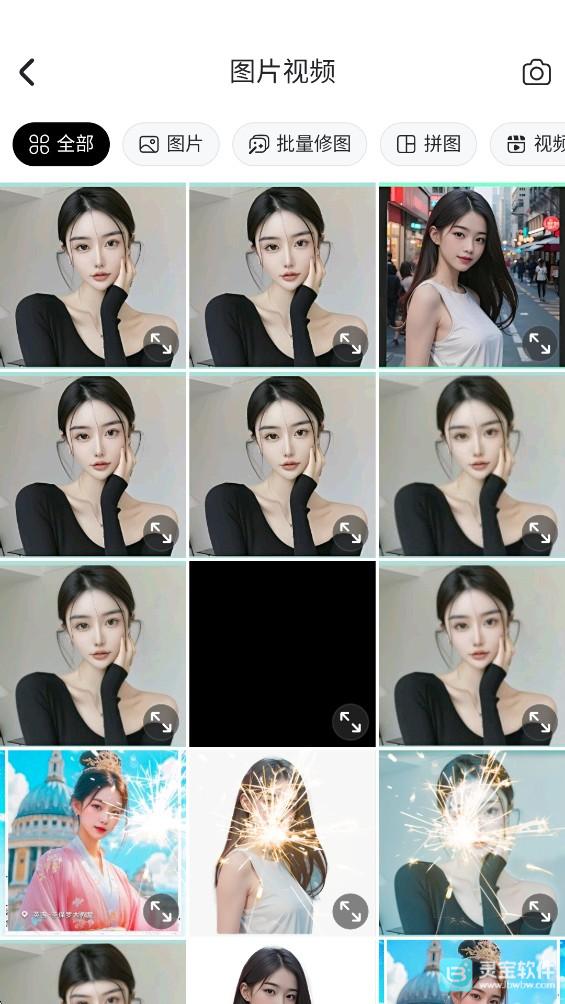
1、点击界面左侧的图片美化选项进入编辑页面。
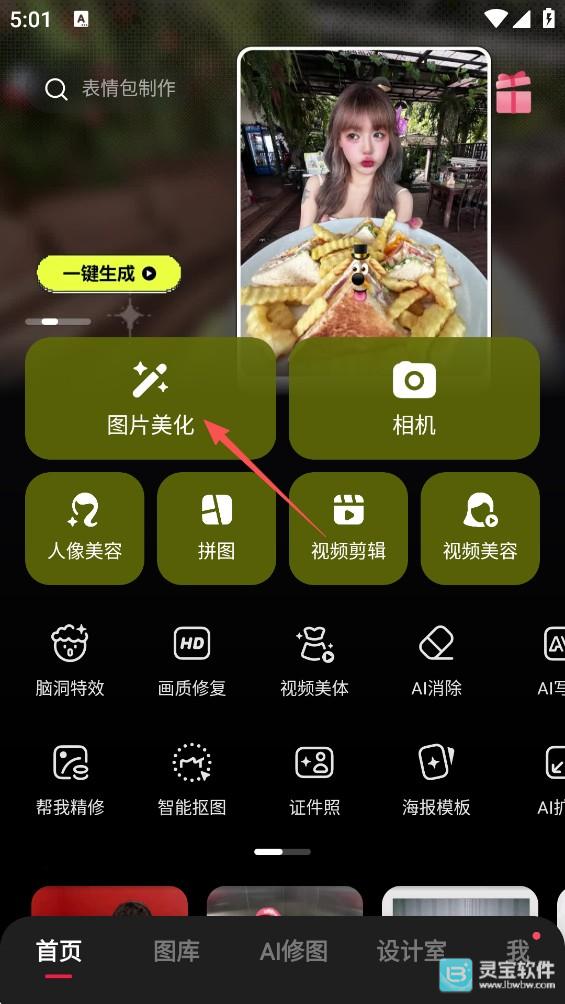
2、选中你想要进行抠图处理的照片。
3、在底部的功能栏里向左滑动,找到抠图选项。
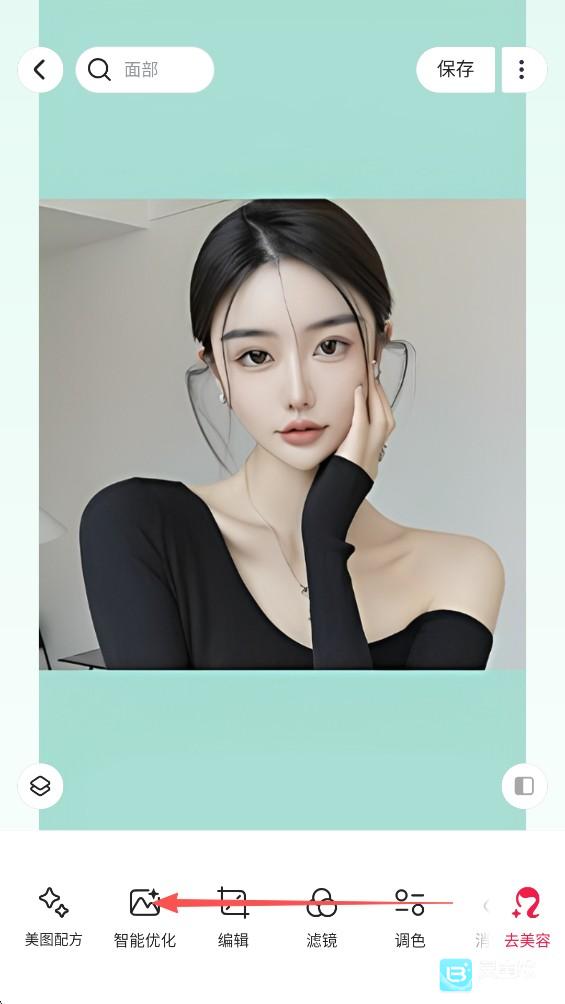
4、点击进入抠图功能开始操作。

5、接着点击屏幕左下角的新建按钮。
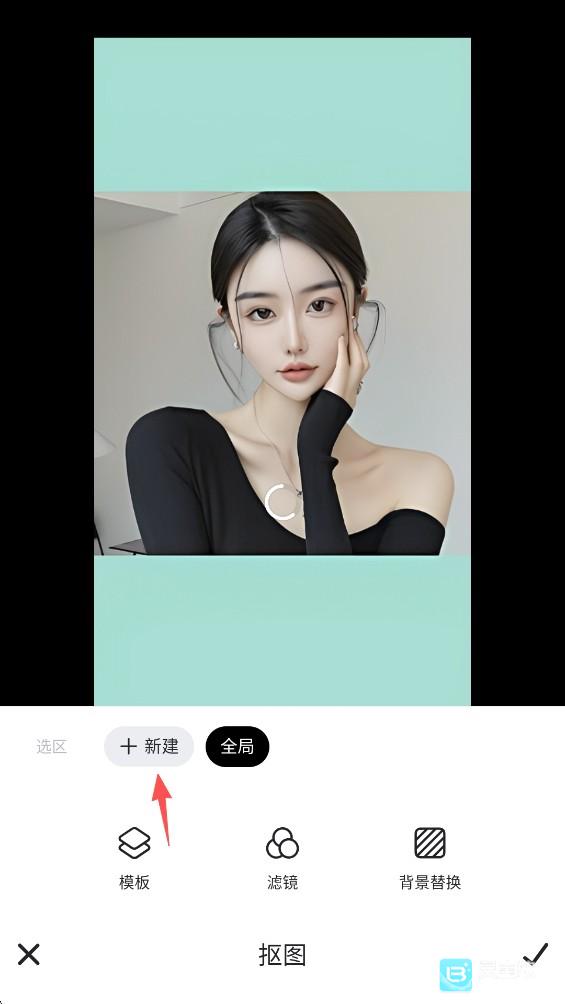
6、选择导入你要作为背景的图片。

7、使用画笔和橡皮擦工具调整选区,完成后点击右下角的对勾确认。

8、此时抠好的图像就会叠加在新图片上,调整好位置和大小。
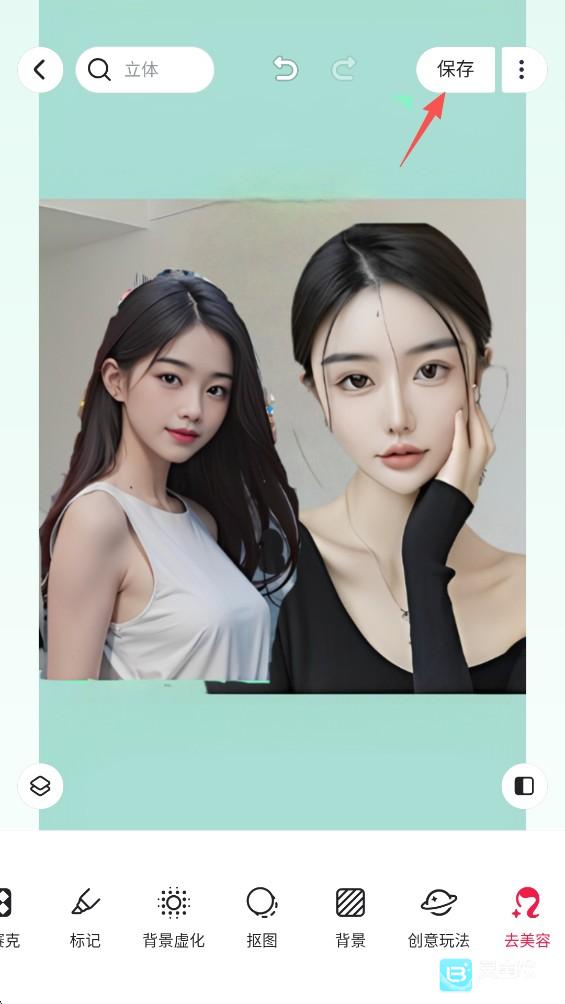
9、最后点击右上角的保存按钮,就完成了整个合成操作。

以上就是小编为你整理的“美图秀秀怎么抠图放在另一个图片上”,更多软件教程请关注灵宝软件站!
攻略文章为灵宝软件站所有,未经允许不得转载。
相关文章
更多
2026-10-29 09:41:44

2026-10-26 09:32:01

2026-10-15 10:24:19

2026-10-14 09:35:10
2026-10-12 09:21:58

2026-10-08 09:38:20